2013年10月10日
今日の日付をもって、物語の要となる場所が神域から移り変わるようです。
今までは鳥さんが鳥居で物語を編んでたみたいなんですが。
なんでもエネルギー的に磁場が移って、鳥居が意味を成さなくなったとか。
今まで、歴史や神話は縁のある神社や教会から編まれてましたが、それが違う場所から生まれるようになる。
新しい歴史のはじまりなのですよ。
とはいっても物語というのは、一人ひとりの生き様によって自然に編まれていくもの。
本来、神社や寺、教会みたいな決まった場所や形式じゃなくて、
一人ひとりが自由に描くことができるもの。
人間だけじゃない。動物たちにも、物語をつくることができる。
だから、今まで1ヵ所に集中してた想念の集まりが、
思い思いの形で一人ひとりの元に返ってくる感じですね。
そう、物語を編む力が、一人ひとりに返ってくる。
お部屋。
お部屋は物語の生まれる場所。
お部屋が私たちの投影、物語の土台。
インターネット上で言うなら、ホームページ、ブログ。ウェブサイトがそう。
それが物語の想念を産む場所になり、
思い思いのエネルギーが緩衝して、その物語を再現する場所にもなる。
そして、同時に物語の歴史を記録する本棚にもなる。
すべては3つの役割で成り立つ
(過去の記事を参照⇒ 三種の神器
剣と
珠と
鏡と
だから私たちも3つ用意したの。
きっと、この日のために、この時のために7年間。
人生のすべてを注ぎ込んできたのでしょう。
作品としてこれまで作り上げた3つのお部屋たちです。
・時の迷い人 http://timelessberry.com/
・ゴールデンフラワー http://goldenflower.jp/
・巡る箱庭 http://timelessberry.com/legendary/
音と
絵と
文と
幻想と
現実と
歴史と
未来と
現在と
過去と
思念と
行動と
結末と
物語は3つで成り立っている。
すべてのものが3つで成り立っている。
3つの役割が揃うことで、神話が紡がれていく。
この日のために準備をしてた人たち。
きっとみんな、それぞれがお部屋グランプリの代表に選ばれていくのだと思います。
そう、私だけじゃなく、一人ひとりが物語を編んでいくのだから。
この場所に力を貸してくれた人たちもみんな。
くーちゃんもくりえるもにゃんこもマスターもNさんもMちゃんもKさんもカラスさんも鳥さんも植物さんたちも精霊の木も
それぞれが、それぞれに繋がる人たち皆で物語を編んでいくのです。
みんなのお部屋から、色んな物語が生まれるのです。
これからはいろ〜んな作品が入り乱れて、すっごく楽しくなりそうねん(‘ ‘*)
さぁ、新時代の幕開けですよ*:・’゚☆
素材ページはこちら。
⇒ MP3素材フリー
さて、今回の素材曲。
かなり曰くつきの逸材に仕上がりました。
まず、今までの時の迷い人にはないテイスト。
あと更新日。今日は満月の後。
エネルギーが反転する時期に差し掛かっています。
神域への反乱。それは、革命。
大富豪で言う、天と地が反転するようなもの。
この曲を以って全ては反転する。
そんなイメージで仕上げました。
使いどころさえ抑えれば、いい演出になるかと思います。
好きに使ってください(‘ ‘*)
Twitter Cardsって御存知ですか?
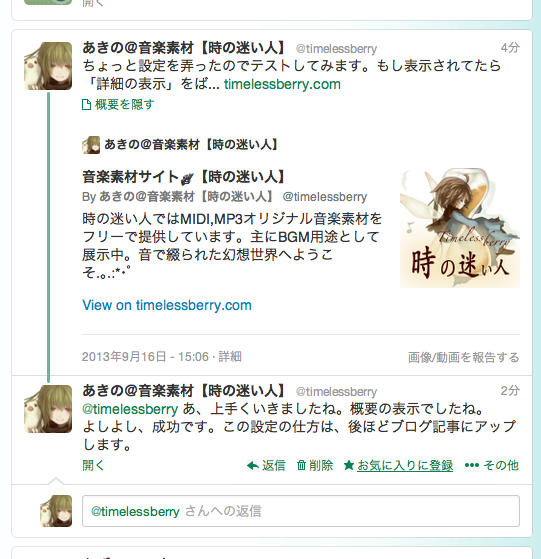
URL付きのつぶやきをした時、そのサイトがTwitter Cardsの設定をしてると
↓このようになる
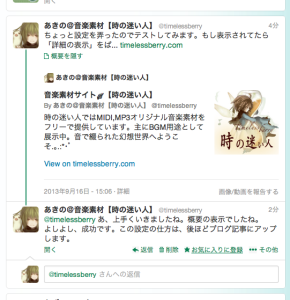
画像のつぶやきに、ページの詳細が表示されてるのが分かります。
これがTwitter Cardsです。
サイトに表示設定をするのはとっても簡単。
まず、前記事に挙げたFacebook用のOGP設定をします。
⇒ Facebook用のOGP設定
もしFacebook使わない場合は、fb:adminの部分は省いて構いません。
この設定にTwitter Cardsの設定を追記するのです。
<meta name=”twitter:card” content=”summary”>
<meta name=”twitter:site” content=”@アカウント名”>
<meta name=”twitter:creator” content=”@アカウント名”>
<meta name=”twitter:domain” content=”HPのドメイン.comなど”>
この4行だけ足す。
これでTwitter Cardsの設定は終わり。
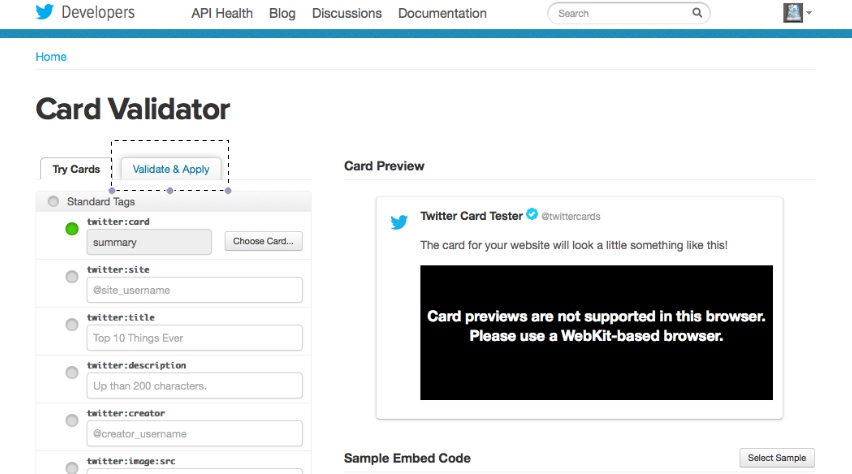
設定したら、Twitter Cardsの申請をします。
こちらですね。
⇒https://cards-dev.twitter.com/validator
こちらを運営サイトに対応するツイッターアカウントでログイン。
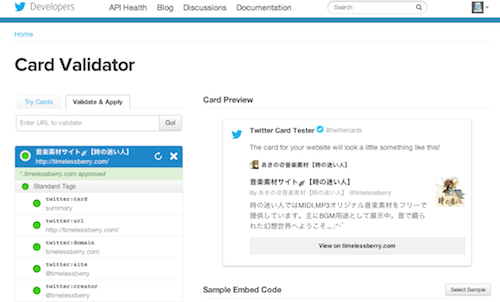
そしてこちらのタブをクリックし、URLを打ち込みます
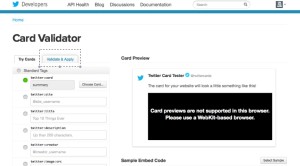
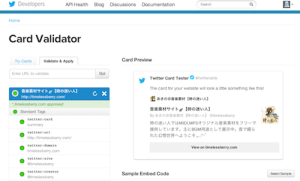
このように上手く行ってたら表示が成功します。
このとき申請登録が終わってない場合は黄色のマークが出ますので
画面の支持に従って申請してください。
…
ここで一つ注意点。
入力項目は3つだけではない。
スクロールすると、下にもまだあります。
全部入力を終えてから送信しましょう。
数時間後、無事に登録が承認されれば成功です。
よかったらリツイートして皆さんにも広めてください(‘ ‘*)*:・’゚☆
⇒ OGP設定 Facebook
の続き。今回はワードプレス版です。
ワードプレスのOGP設定も簡単ですよ。
管理画面のテーマ編集から「header.php」を開いて
</head>直前の記述を…
<!–OGP開始–>
<meta property=”fb:admin” content=”個人のアカウントに設定された15桁の数字”>
<meta property=”og:locale” content=”ja_JP”>
<meta property=”og:type” content=”blog”>
<?php
if (is_single()){// 投稿記事
if(have_posts()): while(have_posts()): the_post();
echo ‘<meta property=”og:description” content=”‘.mb_substr(get_the_excerpt(), 0, 100).'”>’;echo “n”;//抜粋から
endwhile; endif;
echo ‘<meta property=”og:title” content=”‘; the_title(); echo ‘”>’;echo “n”;//投稿記事タイトル
echo ‘<meta property=”og:url” content=”‘; the_permalink(); echo ‘”>’;echo “n”;//投稿記事パーマリンク
} else {//投稿記事以外(ホーム、カテゴリーなど)
echo ‘<meta property=”og:description” content=”‘; bloginfo(‘description’); echo ‘”>’;echo “n”;//「一般設定」で入力したブログの説明文
echo ‘<meta property=”og:title” content=”‘; bloginfo(‘name’); echo ‘”>’;echo “n”;//「一般設定」で入力したブログのタイトル
echo ‘<meta property=”og:url” content=”‘; bloginfo(‘url’); echo ‘/”>’;echo “n”;//「一般設定」で入力したブログのURL
}
?>
<meta property=”og:site_name” content=”<?php bloginfo(‘name’); ?>”>
<?php
$str = $post->post_content;
$searchPattern = ‘/<img.*?src=([“‘])(.+?)1.*?>/i’;//投稿記事に画像があるか調べる
if (is_single() or is_page()){//投稿記事か固定ページの場合
if (has_post_thumbnail()){//アイキャッチがある場合
$image_id = get_post_thumbnail_id();
$image = wp_get_attachment_image_src( $image_id, ‘full’);
echo ‘<meta property=”og:image” content=”‘.$image[0].'”>’;echo “n”;
} else if ( preg_match( $searchPattern, $str, $imgurl ) && !is_archive()) {//アイキャッチは無いが画像がある場合
echo ‘<meta property=”og:image” content=”‘.$imgurl[2].'”>’;echo “n”;
} else {//画像が1つも無い場合
echo ‘<meta property=”og:image” content=”画像がない記事のサムネイル画像URL”>’;echo “n”;
}
} else {//投稿記事や固定ページ以外の場合(ホーム、カテゴリーなど)
echo ‘<meta property=”og:image” content=”記事以外のページのサムネイル画像URL”>’;echo “n”;
}
?>
</head>
とすれば良いだけです。
なんて簡単なんでしょう(‘ ‘*)!
今回はWeb関連のお話です(‘ ‘*)
先日OGP設定というキーワードを知り、
実は’head’内の記述でかなり重要なものだということを知りました。
OGP設定とは、Facebookやtwitterなどのソーシャルメディアに向けた
このページはこんな内容ですよー。というシグナルを伝えるためのものです。
このOGP設定のメリットとしては、
誰かがいいねを押してくれた時、タイムライン上で拡散されやすくなる事。
だからサイト運営者さんでFacebookしてる方は、ぜひ設定してみましょう!
記述自体はとっても簡単で、head要素に以下のような項目を追記するだけです。
html5の場合
<!DOCTYPE html>
<html lang=”ja” xmlns:og=”http://ogp.me/ns#” xmlns:fb=”http://www.facebook.com/2008/fbml”>
<head>
<meta charset=”UTF-8″>
<title>タイトル</title>
<meta property=”og:url” content=”サイトURL”>
<meta property=”og:title” content=”ページタイトル”>
<meta property=”og:description” content=”ページの説明文(約80〜90文字前後がいいらしい)”>
<meta property=”og:image” content=”サムネイル画像のURL”>
<meta property=”og:site_name” content=”サイト名”>
<meta property=”og:locale” content=”ja_JP”>
<meta property=”og:type” content=”website”>
<meta property=”fb:admins” content=”15桁の定められた数字”>
〜
Xhtmlの場合はこのように…
<?xml version=”1.0″ encoding=”Shift_JIS”?>
<!DOCTYPE html PUBLIC “-//W3C//DTD XHTML 1.0 Strict//EN”
“http://www.w3.org/TR/xhtml1/DTD/xhtml1-strict.dtd”>
<html xmlns=”http://www.w3.org/1999/xhtml” lang=”ja” xml:lang=”ja” xmlns:og=”http://ogp.me/ns#” xmlns:fb=”http://www.facebook.com/2008/fbml”>
<head>
<meta http-equiv=”Content-Type” content=”text/html; charset=Shift_JIS”>
<title>タイトル</title>
<meta property=”og:url” content=”ページURL”>
<meta property=”og:title” content=”ページタイトル”>
<meta property=”og:description” content=”ページの説明文(約80〜90文字前後がいいらしい)”>
<meta property=”og:image” content=”サムネイル画像のURL”>
<meta property=”og:site_name” content=”サイト名”>
<meta property=”og:locale” content=”ja_JP”>
<meta property=”og:type” content=”website”>
<meta property=”fb:admins” content=”15桁の定められた数字”>
〜
たったコレだけの設定を入れ込むだけなんですよ。
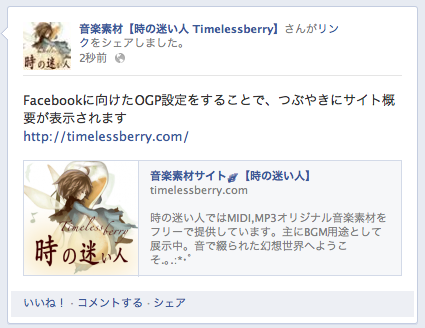
そうすると、Facebookでページがシェアされた時に…
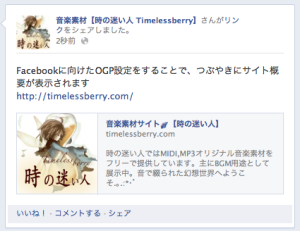
タイムラインにサイト概要が同時に表示されます。
実際に時の迷い人のフェイスブックページを見るとよく分かるかも
⇒ https://www.facebook.com/timelessberry
<meta property=”og:〜” content=””>
此の記述を数個置くだけだから簡単ですね。
ちょっとわかりづらい項目を補足しますと。
og:typeとは
ウェブサイトの場合はwebsite、ブログの場合はblog、個別の記事の場合はarticleとするようです。
fb:adminsについては
自分のフェイスブックアカウントに設定された15桁の数字を入れる。
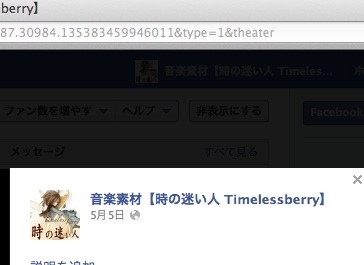
何処にあるかというと、フェイスブックのご自分のプロフ画像をクリックした時のURL…
プロフ画像URLの末尾に&type=1&theateとあります。その直前の15桁の数字です。
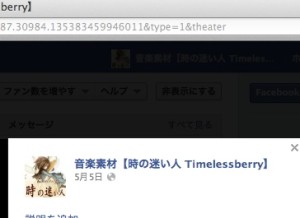
画像の例だと「135383459946011」となります
これらの設定を自分のサイトの各ページに反映させればOKです(‘ ‘*).。.:*・゜
上手く反映されていれば、下記のページでURLを打ち込んだ時に
きちんと設定が表示されます。
⇒https://developers.facebook.com/tools/debug/
どうですか? 上手くいきましたか?
この記事がお役に立ちましたら、ぜひ「いいね」お願いします.。.:*・゜
- 2件のコメント
- サイト関連
- 2013年09月16日