Linux mintでWindowsアプリを使う「WineHQ」の導入方法
(2019.11.20執筆、2025.04.25更新)
「Wine」というソフトを使うことで、LinuxでもWindowsソフトを動かすことができます。Mac OS使ってる人には馴染みのある言葉かも。OSの境目を超えてWindowsアプリを動かすために開発されたのが「Wine」です。 年々精度が上がってきており、2019年に比べて2025年現在は実行パフォーマンスと対応アプリの幅が向上しています。

Wineはソフトウェア管理からも古いバージョンがインストールできますが、下記の公式サイト解説より、端末(ターミナル)から最新版をダウンロード...インストールする方が動作が安定します。
⇒ WineHQ最新版の導入方法(wiki.winehq)
英語表記で躊躇する人もいるかな。なので、こちらでも流れを追っていこうと思います。
ただ、年月と共にこのページの内容が古くなる恐れもある。最新版を安全にDLするためにも、上記のURLの手順を再優先でお願いします。
Wineインストール手順(2025.04.25)
sudo dpkg --add-architecture i386
sudo mkdir -pm755 /etc/apt/keyrings
sudo wget -O /etc/apt/keyrings/winehq-archive.key https://dl.winehq.org/wine-builds/winehq.key
sudo wget -NP /etc/apt/sources.list.d/ https://dl.winehq.org/wine-builds/ubuntu/dists/focal/winehq-focal.sources
私のはLinux mint20.3なので、mint20に対応するfocalで入力しました。
sudo apt update
そして次のインストールコマンドに続きます。
Wine9.21-Staging版をインストールする
DTMをする方向け!!!version=9.21
variant=staging
codename=$(shopt -s nullglob; awk '/^deb https:\/\/dl\.winehq\.org/ { print $3; exit 0 } END { exit 1 }' /etc/apt/sources.list /etc/apt/sources.list.d/*.list || awk '/^Suites:/ { print $2; exit }' /etc/apt/sources.list /etc/apt/sources.list.d/wine*.sources)
suffix=$(dpkg --compare-versions "$version" ge 6.1 && ((dpkg --compare-versions "$version" eq 6.17 && echo "-2") || echo "-1"))
sudo apt install --install-recommends {"winehq-$variant","wine-$variant","wine-$variant-amd64","wine-$variant-i386"}="$version~$codename$suffix"
(yabridgeより解説を翻訳して掲載) Debian、Ubuntu、Linux Mint、その他のaptベースのディストリビューションでは、上記のWineHQリポジトリを追加した後、↑のコマンドでWine Staging 9.21をインストールできます。これらのディストリビューションではWineパッケージが複数の小さなパッケージに分割されており、パッケージのバージョンにはディストリビューションのコードネーム(例:focal、buster)と数字のサフィックスが含まれているため、このコマンドは少し分かりにくいです。インストールする Wine のバージョンを任意に変更し、ターミナルでコマンドを実行します。
インストール後、wineパッケージが自動的に更新されないように、次のコマンドを実行します。
sudo apt-mark hold winehq-staging
その後しばらくして、再びwineパッケージの更新をしたくなった場合は、次のコマンドを実行することを覚えておきます。
sudo apt-mark unhold winehq-staging
wine9.21-Staging版をインストールするのは、DTMでwindowsプラグインを動作させるのが主な目的の方です。
yabridge経由でのプラグイン動作は、wine9.22以降で表示崩れのバグが発生し、非推奨となっています。
修正されるまではwine9.21をインストールし、wineバージョンが更新されないようにします。(2025.04.25)
Wine-Stable版をインストールする
sudo apt install --install-recommends winehq-stable
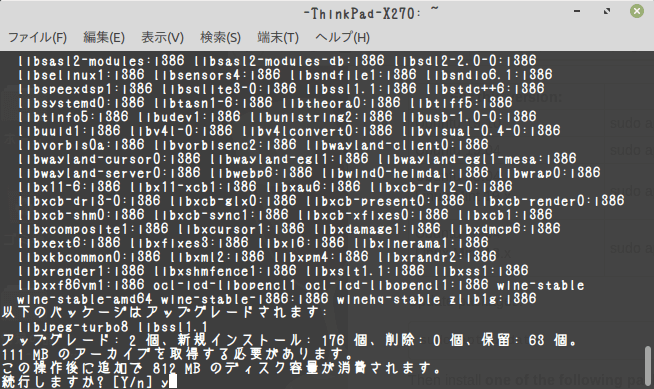
ディスク使用量の確認。"Y"を押してENTERします。インストールが始まります。
Wine-staging(開発版)以降をインストールする
安定版で動かない場合はstaging版...Linuxユーザーの大半がstaging版を使ってらっしゃいます。sudo apt install --install-recommends winehq-staging
インストール後のWine初期設定
wine --version
端末で、インストールしたWineのバージョンを確認できます。
Wine導入が成功してるかどうかも分かります(' '*)
winecfgコマンドで初期設定開始
winecfg
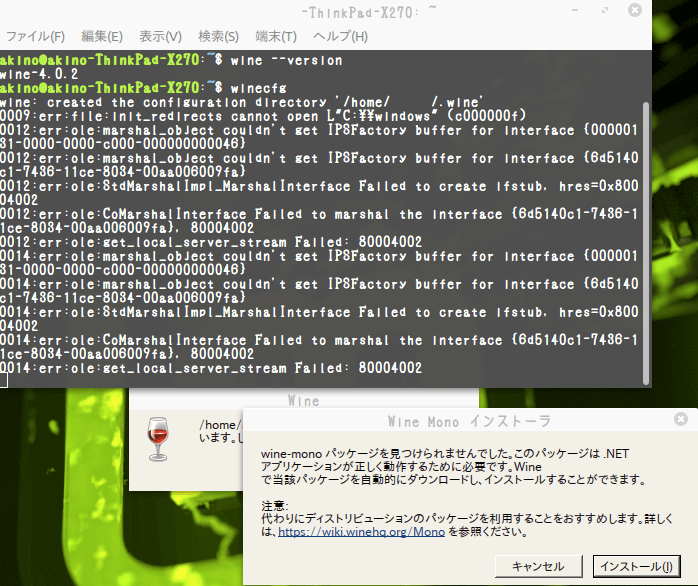
端末で winecfg と入力してENTERを押すと、wineの初期設定が始まる。
初めて起動するとき、何かのブラウザパッケージをDLするようなダイアログが出ます。
私のDTM用途ではキャンセルして問題ありませんでした。おそらくほぼ必要ないです。
必要ならば、後に手動でインストールすることもできます。
⇒ もしもwine-monoやwine-geckoのダウンロードがうまく行かない場合、手動でインストールする方法もあります
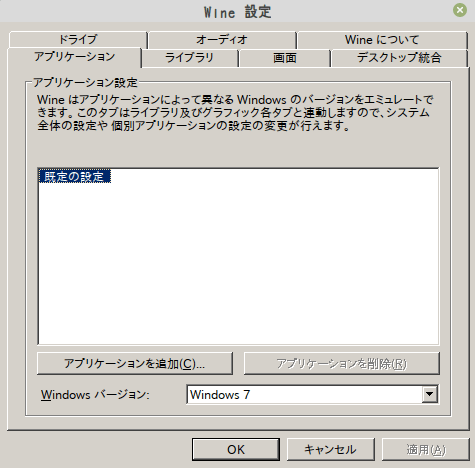
設定画面が無事に出たら、Wineのインストールが完了しております。おつかれさまでした!
合わせてWinetricksもインストール
sudo apt-get install winetricks
追加でwineの補足パッケージをDLできる「winetricks」もインストールしておきます。
winetricks cjkfonts
文字化け対策として、wine用の日本語フォントをインストールします。
もし各種ソフトがうまく動かない場合、winetricksの各コマンドで動作を調整できるようになります。
wineのディレクトリ管理について
不可視ファイルを表示できるようにして[Homeディレクトリ]を確認すると[.wine]というフォルダの中に仮想Windowsのシステムが存在してることが伺えます。
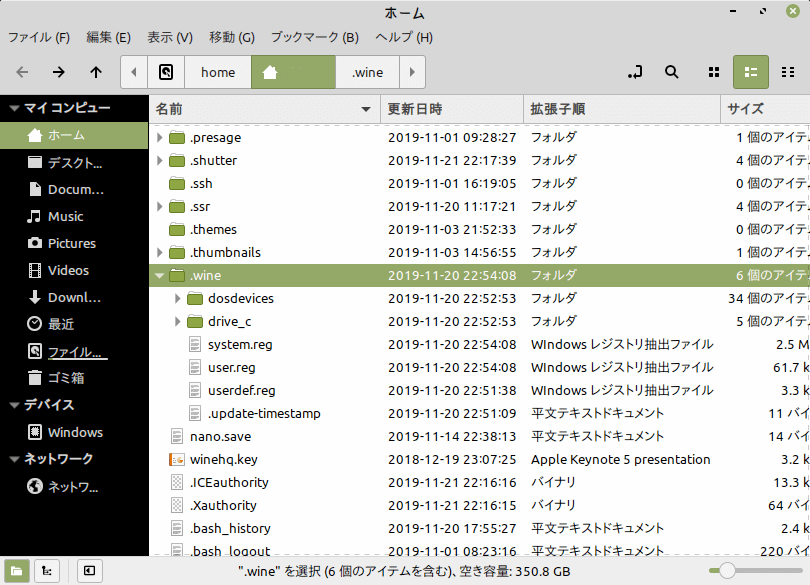
.wineはHomeディレクトリ以下に作られるのでLinuxシステムから独立した状態で運用されます。前項のTimeshift(システムバックアップ)から.wineフォルダは除外されるので、もし.wine以下もバックアップを取るならば、外付けUSBか何かに必要な箇所だけ抜き出して保存しておくことをおすすめします。
逆にWineを初期化する場合は、この.wineフォルダごと削除して、もう一度ターミナルから「winedfg」コマンドを実行すると、最初に初期化された状態の.wineフォルダが作られます。
これで.exeのようなWindowsのアプリを普通に動かすことができるはずです。
試しに.exeを起動してみる
wine 実行ファイル名.exe
↑は、ターミナルからコマンドで起動する記述です。
またはアイコンをダブルクリックで、普通に.exeを起動できると思います。
もしくは右クリックから「Wine Windowsプログラムローダーで開く」を選ぶ。すると起動します。
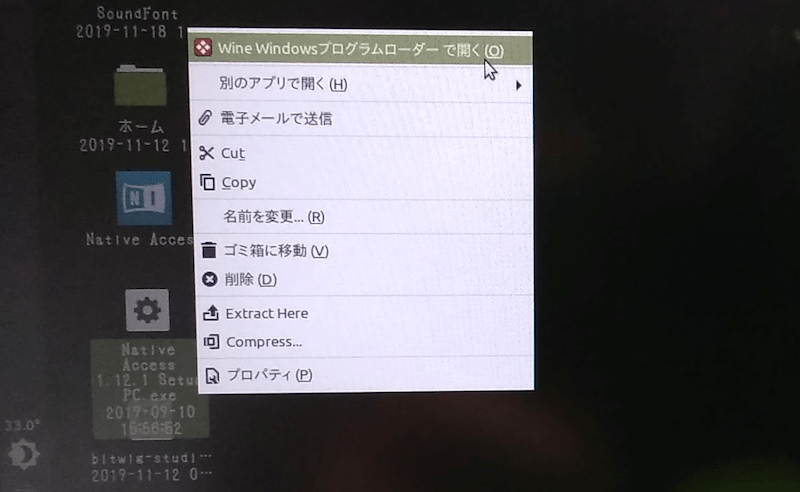
インストーラー.exeを実行させた場合は、ホーム/.wine/drive_c/以下に新たなアプリがインストールされると思います。
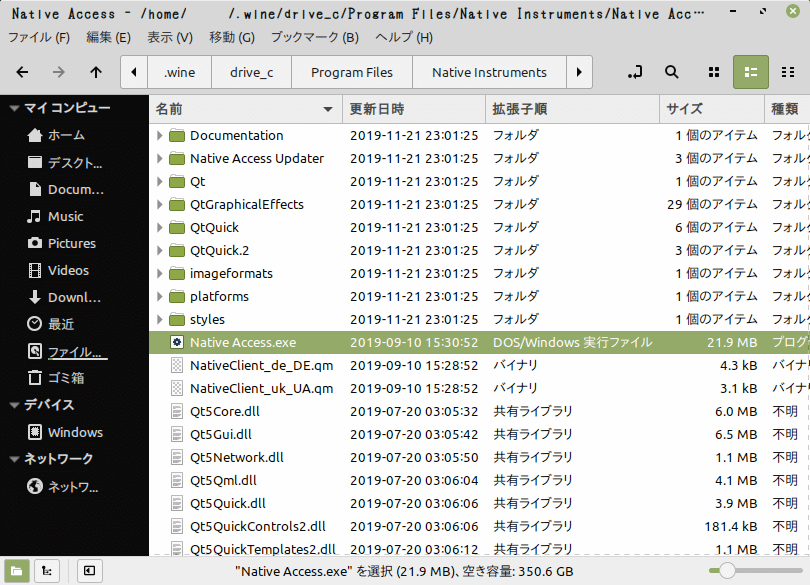
Windowsパソコンと同じ感覚で、お気に入りの.exeも使い倒してみましょう(' '*)
なおアプリによっては。現行の.wineには対応しない場合がありますので、wineHQの更新を待つか、staging版を使うか、それでも無理な場合は外付けディスクからwindowsを起動して使うか。です。一応。
Wineを再インストールする
Wineを前のバージョンに戻したり、devel版やstaging版を試してみたい場合、Wineを一度アンインストールしなければなりません。
既存のwine + winetricksをアンインストールする方法
Wineを完全にアンインストールする。端末で、以下のコードを入力。
sudo apt purge wine-*
sudo apt purge winetricks
sudo apt autoremove
sudo apt autoclean
後は冒頭に戻って、再びWineを一からインストールすればOKです。
なお、ホームディレクトリにある.wineフォルダはそのまま残ります。
.wineも初期化する必要がある場合は、手動で削除すると良い。
続き ⇒ SSD換装とOS再セットアップの手順「ThinkPad X270」
wine --version
winecfg
sudo apt-get install winetricks
winetricks cjkfonts
wine 実行ファイル名.exe
sudo apt purge wine-*
sudo apt purge winetricks
sudo apt autoremove
sudo apt autoclean