Windows11高速化・軽くする設定方法
(2025.07.05執筆)
パソコンを長年使ってる方にとって、Windows11はクソほど重く、快適に使えないというケースが殆どだと思います。
初期の何も設定を変更していない状態でインターネットに繋げた所、その理由のいくつかが判明しました。
《気をつけるべきWindowsサービス8選》
- Microsft Edge(憑いてくる強制インターネットブラウザ)
- 設定⇒プライバシー設定がザル(個人情報の漏洩)
- 設定⇒個人用設定⇒タスクバー(大量の広告表示)
- OneDrive(憑いてくる同期クラウドストレージ)
- Mirosft 365 Copilot(憑いてくる不要なAI)
- Windows Update(憑いてくる強制アップデート)
- 高速スタートアップ機能(完全に電源が落とせない)
- BitLockerによるデータの暗号化
初期状態では、全く必要ないこれらの機能がスタートアップアプリとして立ち上がり、ユーザーの個別情報などを収集している形跡が見受けられます。しかも、これらのサービスが常駐してる限り、リソースが圧迫されてPC本来の性能を引き出すことができません。
Windowsに限らず、最新システムの利用規約には「使用状況をサービス改善に役立てるために収集します」とか、「広告配信の最適化に利用します」など書かれておりますが、どれくらい無駄な事が行われてるか、今回も例に漏れず、ユーザーの意識外のところで、端末に身勝手な振る舞いを許してる状況です。
Windowsサービスを、触りだけでもカスタマイズしよう
このご時世、何もわからないでサービス設定をお任せしてる状態が最もダメです。そこから一歩踏み込んでください。
自分なりに必要な機能、要らない機能を振り分けて、カスタマイズしていくべきです。
ここから誰でも、万人が使いやすくなるであろう変更項目をレクチャーした動画があります。
https://www.youtube.com/watch?v=xITH8NNpznI
↑の動画をまずご覧ください。
TAIKIさんの説明はとても分かりやすいので。込み入った内容ではありますが
ああ、こんな感じで設定していけば、今より使いやすくなるんだな。と実感してみることがとても大切です。
ウィジェットの無効化...[Windows PowerShell(管理者)]で以下のコマンドを実行
Get-AppxPackage *WebExperience* | Remove-AppxPackage
または
Get-AppxPackage MicrosoftWindows.Client.WebExperience | Remove-AppxPackage
アドレスバーからbing無効化...[regedit]で実行ファイルを検索し[レジストリエディタ]で以下を編集
HKEY_CURRENT_USER\Software\Policies\Microsoft\Windows\Explorerのキーを作成
項目に
新規→DWORD(32ビット)値を選び
名前:DisableSearchBoxSuggestions 値:1
再起動後に有効
右クリックを昔風に...[Windows PowerShell(管理者)]で以下のコマンド
reg.exe add "HKCU\Software\Classes\CLSID\{86ca1aa0-34aa-4e8b-a509-50c905bae2a2}\InprocServer32" /f /ve
右クリックを標準設定に戻す...[Windows PowerShell(管理者)]で以下のコマンド
reg.exe delete "HKCU\Software\Classes\CLSID\{86ca1aa0-34aa-4e8b-a509-50c905bae2a2}" /f
このように(コマンドは不慣れかも?しれないけど)触りの部分を実感できたら、さらに複数のアプローチに踏み込むことができます。
当ページの内容は、各ON/OFFスイッチの切り替えが主なので簡単ではあるのですが、やや数が多いため、中級者以上向けとなります。
例)システム通知をオフにする
スタートメニュー ⇒ 設定 ⇒ システム ⇒ 通知 とクリックしていく。

項目のチェックを外すことで、システム上の必要ない広告通知をオフに出来る
Edgeに最も注意を払わねばならない
では本題、MS Edge。これはWindows内で最も気をつけねばならない機能です。
Windowsの標準ブラウザであるEdgeは、インターネット上に繋がるあらゆるコンテンツの窓口になりますが。
PCがインターネットに接続した瞬間から、Edgeの窓口を介して、あらゆるプライバシーデーターがMSに傍聴されることを許してます。

自身でEdgeを立ち上げてるつもりがなくても、パソコン電源ONと同時に、Edgeは視えない所で常時起動の設定になっており、簡単には完全オフにできない性質が厄介です。
例えば、昨今よくZoom会議されますよね?
これはZoomアプリ会議中に、Edgeが裏で稼働してるだけで、会話内容が筒抜けだ。ということです。しかも送信コストはユーザー負担。
どうかしたら、画面の外の日常会話の収集にまで至ります。
また、内蔵カメラがONになってる場合、利用者の様子が映ってるカメラ映像を、やたらとMSのプログラムが解析している疑いがあります。
さらに、MSの標準AIであるCopilotは、例えアプリを削除したとしても、Edgeに組み込まれたAI機能でもあるので、AI学習の材料になったり、AI回答最適化のための調整に、ユーザーの個別情報は随時利用されてると疑って丁度よいほどの状況です。
これらはプライバシーの侵害だけでなく、不要な電力、リソースの無駄遣いで。PC性能が格段に落ちてしまいます...
開発側は気にも留めていない、SDGsの謳い文句が聞いて呆れます。
不要なプライバシー収集を拒否する設定
そのため、まずはスタートメニューの設定から各プライバシー設定を入念に見直す必要があります。
気になる方は、設定が整うまで、応急処置としてインターネット/wifiやBluetoothを遮断しておくと安心です。
特に《位置情報》《カメラ》《マイク》は、最重要項目になります...
基本は全てOFFに設定し、ONにするのは各自が必要になったタイミングでのみ、が理想です。
以下、項目数が多いので、焦らず順番にみていきましょう。
設定 ⇒ プライバシーとセキュリティ ⇒ 全般
スタートメニューから設定をクリックし、左側のプライバシーとセキュリティを選択します。
プライバシーとセキュリティのメニューから、まずは全般をクリック。
↓無効化できるところは、"全てオフ"にしていきます。

設定 ⇒ プライバシーとセキュリティ ⇒ 音声認識
一つ戻って、次はプライバシーの音声認識をクリック。音声認識を無効に

設定 ⇒ プライバシーとセキュリティ ⇒ 診断 & フィードバック
一つ戻って、次はプライバシーの診断をクリック。
オプションの診断を無効に。フィードバックの間隔を常にオフに。その他もオフを推奨

設定 ⇒ プライバシーとセキュリティ ⇒ アクティビティの履歴
一つ戻って、次はアクティビティの履歴をクリック。
アクティビティの履歴を無効に。PCの利用履歴など記録しなくて問題ない

設定 ⇒ プライバシーとセキュリティ ⇒ 位置情報
一つ戻って、次は位置情報をクリック。
PCで位置情報を利用することは,ほぼない。個人のプライバシー侵害に関わるためオフを推奨。

設定 ⇒ プライバシーとセキュリティ ⇒ カメラ
一つ戻って、次はカメラをクリック。個人のプライバシー侵害に関わるため、特にEdgeやWindows標準のカメラアプリは予めオフにしておく。。ただしZoomなどで使うことがあるので、デスクトップアプリのZoomなどは許可設定のまま。普段は大元のスイッチを遮断しておいて、使う瞬間だけ大元のスイッチをONにして許可を出すように心がける。

設定 ⇒ プライバシーとセキュリティ ⇒ マイク
一つ戻って、次はマイクをクリック。個人のプライバシー侵害に関わるため、特にEdgeやWindows標準のカメラアプリは予めオフにしておく。。ただしZoomや通話、配信アプリなどで使うことがあるので、それらは許可設定のまま、普段は大元のスイッチを遮断しておく。使う瞬間だけ大元のスイッチをONにして許可を出す。適時切り替えられると、よりプライバシーの安全性が高い。

設定 ⇒ プライバシーとセキュリティ ⇒ 音声によるアクティブ化

設定 ⇒ プライバシーとセキュリティ ⇒ 通知
使用状況によっては、稀に広告やウィルス詐欺を伴うクリック通知がされることがあるので、わからない人ほどプライバシーの通知はオフが良い

設定 ⇒ プライバシーとセキュリティ ⇒ その他の項目群
使わないのはできるだけオフにしていく
- アカウント情報
- 連絡先
- カレンダー
- 通話
- 通話履歴
- メール
- タスク
- メッセージング
- 無線
- 他のデバイス
設定 ⇒ プライバシーとセキュリティ ⇒ アプリの診断
アプリの診断は、数個前のシステム診断の方ではなく、各アプリから利用状況が把握されるのを許すかどうかの設定。ユーザー目線だと、よっぽどお使いのアプリに貢献したい場合でない限り、拒否でOK

設定 ⇒ プライバシーとセキュリティ ⇒ 最後の項目群
- ファイルの自動ダウンロード
- ドキュメント
- ピクチャ
- ビデオ
- ファイルシステム
以上が、OS全般のプライバシーとセキュリティの設定項目群でした。
※これらの設定とは別に「Edge」内の設定でも、カメラやマイク、位置情報など別途OFFにする必要が在ります。長くて入り切らなかったので、Edgeブラウザ内の設定、プライバシーの項目でご確認ください
<!-- プライバシーとセキュリティ ここまで -->
Edgeのスタートアップ起動を拒否する設定
Edgeの自動起動を防ぐ設定は一応あります。
タスクバーにあるスタートアイコンを右クリックします。

すると右クリックメニューが表示され、その中に「タスクマネージャー」という項目があります。
タスクマネージャーをクリックして開いてみましょう。

タスクマネージャーを開いたら、ウィンドウの左側上のアイコン「三」をクリックしてメニュー表示させます。

スタートアップという項目がありますので、そこを選択してください。
すると、スタートアップアプリの一覧が表示されます。
ほとんどのアプリのスタートアップを[無効]に変更して問題ありません。
スタートアップは無効になっていても、必要に応じて各アプリは立ち上がるので、MSEgdeを筆頭に、およそ無効化してOKです。
[有効]となってる表示を右クリックすると、無効化という項目メニューが表示され、クリックで切り替えできます
(タスクマネージャーは、他にもPCパフォーマンスを計測するのに役立つので、覚えておくと良いと思います)
以上でスタートアップアプリの設定はOKですが、再起動後もおそらく自動でEdgeは立ち上がってるでしょう
続いてもう一つ、設定項目を変更しなければなりません。
Windowsの設定を開き、アカウント ⇒ サインインオプションを選択

サインインオプションの一覧から下の方に在る
「再起動可能なアプリを自動的に保存し、再度サインインした時に再起動する」をオフにします。

その他のサインインオプションも、およそ無効化して良いと思われます。
最後に、Edgeのブラウザを開き、Egde内の設定メニューを見ていきます。

Edgeの設定メニュー ⇒ 最下部の「Windowsデバイスの起動時」から

「Windowsにサインインすると、Microsoft Edgeが自動的に開きます」のチェックを外してオフにします。

再起動後、タスクマネージャーを起動して、プロセス内にMS Edgeのアイコンがなければ、自動起動の無効化に成功しています。
これほど入念に、自動起動設定をオフにして回らないと毎回自動起動するEdgeは、ユーザービリティを下げる要警戒項目です。おそらくこれでもWindowsUpdateの影響から、今後も自動起動オフのままである保証がありませんが、Edgeが起動していなければ動作が軽快です。
<!-- Edgeの自動起動を拒否する設定 ここまで -->
Edgeの代替えブラウザをインストールする
インターネット閲覧に、MS標準のEdgeを使う必要はありません。
MSの都合でシステム側はEdgeを推奨されますが、前途のとおりユーザー側にとってプライバシー侵害の危険性と、動作コストの重さがネックであり、しかも検索がbingなので性能がゴミです。
分かってる方は、GoogleChromeというブラウザをインストールして使うことが多いです...
Chrome ⇒ https://www.google.com/intl/ja_ALL/chrome/fallback/
なぜ大半の方がGoogle Chromeを選ぶかというと、
Googleの検索精度の高さ、Google各種サービスが無料で役立つものが多く、それらと連携しやすいこと。拡張機能が豊富、などが理由に挙げられます。
ただしGoogle Chromeは確かに無料で使えて性能も素晴らしいのですが、残念ながら、ここぞ!という時に、ファクトチェックと称した真偽の怪しい情報操作を行い、大手会社の莫大な広告利益のために、全ユーザーを危険な誤情報に導いた実績があります。それも1度や2度ではありません。
Googleは、ユーザーのためのサービスではなく、あくまで広告ビジネスを優先する企業である、ことを忘れてはなりません。
またMSの例に漏れず、Googleもユーザーのプライバシー情報を過度に収集し、ターゲットユーザーの広告最適化、その他に利用しています。
そういった広告被害をなくすのに、2025年現在の状況ではBraveブラウザをおすすめしています。
インターネットに接続して、Edgeの場合は下のURLを直に打ち込んでアクセスしてみてください
Brave ダウンロードURL ⇒ https://brave.com/ja/

インストールの手順は、URLのリンク先で確認してください。
プログラムのベースがChromeと同じなので、殆どChromeのように操作でき、拡張機能も同じように追加でき、さらに余計な広告が表示されないので爆速です!
特にYoutube動画URLをBraveを介して視聴すると、一切の広告動画を挟まず、あまりの快適さにびっくりします。
Google検索...ないしDuckDuck検索も、ネット閲覧も「Brave」を使うのが2025年現在はおすすめです。
もちろん、Googleサービス(G-mailやGoogleMap、スプレットシートなど)にログインして使うときはGoogle Chrome...または、よりプライバシーに配慮された「Chromiumブラウザ」を別に立ち上げてアクセスするほうが、アカウントのプライバシー情報が分散?するので◎だと思います。用途を分けたブラウザが複数在ると良いですね。
ただし各ブラウザとも、ブラウザアプリ内の設定を、ひととおり見るようにしましょう。
これまでのEdgeの使用履歴をメインブラウザに引き継ぐ必須の操作を行う一方で、ユーザーに必要ないチェック項目(診断データの収集や、不要なAIとの連携など)を見直しておくことも、忘れないようにします。
<!-- Edgeの代替え、おすすめブラウザについて詳しく見る ここまで -->
Edgeをシステムから起動不可にする方法
次の実践は自己責任で。よっぽど入念に対策したい場合でない限り、スルーでもOKです、
また、Edge内の全て(ブックマーク、ID/Passwordなどのログイン情報含む)が見れなくなっても良い人のみ、詳細をご覧ください。
Edgeを機能不全にする必要性は、Windows Updateによる設定の書き換えによって、再度Edgeのスタートアップ起動が有効になることを防ぐためです。
この方法も完全...とは言えませんが、プライバシー周りを整理し、広告表示をなくし、自動起動を無効化した上で、システム部分がEdgeアプリに触れないように処してからは、Windowsの"重たい挙動"の50%くらいは解決した感じで、快適にWindowsを操作できるようになりました。おや?Defenderの設定画面が??なるほど。
MSが執拗にEdgeを起動状態にさせておきたいという事実が、裏側の諜報プログラムの存在を強固なものにしています。ユーザーの安全性を優先するならば、Edgeは確実に排除して運用したい。やれる人のみ。無理は禁物ですよ、
ではスタートメニュー右クリックから、タスクマネージャーを起動します。

詳細メニューから、msedge.exeの欄を右クリックし、プロパティをクリックします。
プロパティウィンドウが表示されたらセキュリティタブを開きます

下のアクセス許可の詳細設定を見ていきます。

アクセス許可の「継承の無効化」というスイッチを押すことができます。押してみましょう。

「このオブジェクトから継承されたアクセス許可を全て削除します」をクリックすると、システム側が勝手にmsEdge.exeを起動できなくなります。

OKを押して、設定変更を反映させましょう
MicrosoftEdgeUpdateにも同様の操作を行います。

同様の操作を終えたら、Edgeアップデートへのアクセスも無効になります...
ここまでで「Edge」と「Edgeのアップデート」のプログラムが無効化され、起動できなくなりました。
Windowsシステムから完全にEdgeを遮断できました。その瞬間からOSの次元が変わります。
万が一、Edgeのアクセス許可を元通りにする場合は、ファイルエクスプローラーから

pc/ローカルディスク/Program Files (x86)/Microsoft/Edge/Application/Edgeのバージョン番号のフォルダ/msedge
または
c:/Program Files (x86)/Microsoft/Edge/Application/Edgeのバージョン番号のフォルダ/msedge
に自分でアクセスすると、Edgeが起動して、自動的にシステムのアクセス許可が元に戻ります。
<!-- Edgeを起動不可にする設定 ここまで -->
長かったですね。Edgeの闇を知ることで、今後の全てのインターネットブラウザに対しても応用が効くと思います。おつかれさまでした!
<!-- Edgeのプライバシー設定手順 ここまで -->
Microsoft OneDriveの推奨設定
Edgeを片付けたら、もう一つ大きな障害があります。
OneDriveです。
OneDriveは、Windowsに付いてくるクラウドサービスです。その他のクラウドサービスを利用してる人には不要だとは思うのですが。
初期設定では勝手にOneDriveが稼働しており、各ファイルをオンラインストレージと同期してる状態です。この機能をアンインストールすることで、通信状況の圧迫、CPUの負担を無くすことができます。
ただし削除前に注意してください。デスクトップ上やドキュメント内にあるファイルのアイコンにクラウドマークがあると、それはOneDrive上にしかデータがありません。アプリを消す前にそういうデータを救うのが先。もしもOneDrive上にしかデータが存在しなくなってる場合、PC上にダウンロードするか、USBメモリか何かにそれらのデータをバックアップしてから、OneDriveを削除しなければならない点に注意が必要です。
TAIKIさんがOneDriveについて丁寧に解説くださった動画あるので、こちらご覧ください。
https://www.youtube.com/watch?v=WPQ5EjutFNE
スタート ⇒ 設定 ⇒ アプリ一覧 ⇒ OneDriveアンインストール
スタート ⇒ 設定 ⇒ アプリ ⇒ インストール済みのアプリ一覧を表示...その中から、Microsoft OneDriveのアンインストールを選択できます。

画像はwindows10のものですが、win11の場合もやり方は同じです.。。
クラウドデータ救出後に、OneDrive機能をここからアンインストールすれば、すっきりします。
<!-- Microsoft OneDriveの推奨設定 ここまで -->
OneDrive他、不要アプリ 削除リストの一例
スタート ⇒ 設定 ⇒ アプリ ⇒ インストール済みのアプリ一覧を表示...より
- Microsoft OneDrive
- ...リソースの重たいオンラインストレージサービス、削除前に(クラウドデータの確認要)
- Microsoft 365 Copilot
- ...WindowsのAI、他AIサービスが主流で使う人は少ない。起動してるだけでリソース消費大。削除推奨
- Cortana(コルタナ)
- ...Windows標準の音声認識サービス。Copilotの前バージョン。削除推奨
- Grooveミュージック
- ...音楽サービスアプリの広告。削除でよい
- Sticky Note
- ...これを使わず、メモ帳でよい
- people
- ...MicrosoftのSNSサービス?使ってる人を見たことがない
get-appxpackage *Microsoft.People* | remove-appxpackage - スポーツ
- ...わざわざアプリを通して見る必要がない
- 天気
- ...わざわざアプリを通して見る必要がない
- Microsoft Teams
- ...使わなければ必要ない
- Microsoft ニュース
- ...見る価値もない
- Microsoft Solitaire Collection
- ...ただの壁打ち.。時間の無駄
- Xbox関連
- ...Xboxを持ってる人なんて殆どいない
- Mixed Reality ポータル
- ...MS仮想空間サービス 必要なさすぎる。。
- マップ
- ...別のGoogle Mapの方が優秀、削除推奨
get-appxpackage *Microsoft.WindowsMaps* | remove-appxpackage - ...Metaの通話アプリ、情報漏えいのリスクがあるので使わない方がよい
- Skype
- ...MSの古い通話アプリ、最近ではZoomの方が主流なので使わない
- 映画&テレビ
- ...使うことがない
- メッセージング
- ...SMSアプリ。パソコンで使うものではない
Get-AppxPackage *messaging* | remove-appxpackage - 有料Wi-Fi&携帯ネットワーク
- ...削除して問題ない
- モバイル通信プラン
- ...削除して問題ない
- ヘルプの表示
- ...MS都合の案内文は、却って混乱を生む
- ヒント
- ...MS都合の案内文は、却って混乱を生む
- フィードバックHub
- ...MSにこちらから情報提供する窓口。まず使わない
- リモートデスクトップ
- ...パソコンを遠隔操作する。まず使うことがない
- マカフィーリブセーフ等
- ...ウィルス対策ソフトの広告、削除するべき。MS標準のMicrosoft Defenderで十分
その他にも、インストールされているアプリ一覧から、これらのアプリを削除することができます。
不要なMirosoft Copilotもここでアンインストールしてしまえます。
もちろん個人的に必要なものはそのままにしておいてください。
あとついでにアプリ一覧の「オプション機能」の表示をクリックすると
もはや不要であるInternet Exploerとか、Windowsの顔認証とかも削除できます。
不要アプリが減ると、多少はパフォーマンスが上がると思います。
システムコンポーネント、バックグラウンド動作をオフにする一覧
スタート ⇒ 設定 ⇒ システム ⇒ システムコンポーネント...より
- Dev Home
- ...まず使わない、必要なし
- Game Bar
- ...スクリーンショットアプリがない場合は、使うことが在る。バックグラウンド動作は必要ない
- Microsoft Store
- ...Windowsのアプリストア、バックグラウンド動作の必要はない
- Windowsアプリケーションの互換性拡張
- ...各自で判断
- Windows セキュリティ
- ...必要
- スマートフォン連携
- ...必要ない
- モバイルデバイス
- ...必要ない
- 問い合わせ
- ...必要ない
アプリ一覧とは別に、MS標準のバックグラウンドアプリは、設定 ⇒ システム ⇒ システムコンポーネントに含まれるようになりました。
必要ないものはバックグラウンド起動を一つ一つ切っておく必要があります。


✕ システムコンポーネントの数...繰り返し
Windows11自動更新を最低限のアップデートにする
Windows11の最後の問題は、更新プログラムによる設定の書き換えや、更新不具合に纏わる部分です。
システムの自動更新は防ぎようがなく、せっかく自分用にカスタムした設定が一部ですが書き換えられたり、不要なサービスが追加されたり、ひどい時はバグでシステムの一部が起動しなくなることも、過去に何度も報告があがってます。
しかしWindows Updateの詳細設定で、システム更新によるリスクは軽減することができます。
〆に、Windows Updateの設定項目を見直しておきましょう...
Windows Updateの詳細設定
スタート ⇒ 設定 ⇒ Windows Update...より
「利用可能になったらすぐに最新の更新プログラムを入手する」をオフにします。

続いて「詳細オプション」を見ていきます。
スタート ⇒ 設定 ⇒ Windows Update ⇒ 詳細オプション...より
不要なその他の更新データは拒否したいので、今回は全ての項目をオフにします。

全ての項目をオフにしても、必要なセキュリティアップデートは引き続きダウンロードされます。
続いて配信の最適化をクリックしてみましょう。
スタート ⇒ 設定 ⇒ Windows Update ⇒ 詳細オプション ⇒ 配信の最適化...より

配信の最適化の項目をオフにします。不要なデータの送受信を防ぐためです。
設定は以上となります。
もしできれば、最新のシステム更新は、リリース直後から数日間は控えるべきと思います。
最新アップデートに不具合があった場合、すぐにダウンロードせずに少し時間差を設けたほうが、被害を防げるからです。
そのため、更新の一時停止の期間を適度に設けることを、推奨しておきます。
<!-- Windows Updateの推奨設定 ここまで -->
おまけ:その他の設定
これで山場は超えました。おつかれさまです。
後は、個別に設定しておいたほうが良い、細かなところを掲載しておきます。
リモートデスクトップの無効化
スタート ⇒ 設定 ⇒ システム ⇒ リモートデスクトップ...より

マップの自動ダウンロードの無効化
スタート ⇒ 設定 ⇒ アプリ ⇒ オンラインマップ...より

「マップの更新」をクリックし、自動ダウンロードのチェックボックスを外す。
高速スタートアップの無効化
高速スタートアップの無効化。SSDストレージでは殆ど高速化の恩恵がありません。
無効化するとシステムが完全シャットダウンができるようになり、PCのエラーリスクが軽減されます。
では、高速スタートアップを無効化します。
方法1
- WindowsキーとRキーを同時に押し「ファイル名を指定して実行」を開く
- 「powercfg.cpl」と入力してOKをクリックする
- 左メニューの「電源ボタンの動作を選択する」をクリック
- 「現在利用可能ではない設定に変更します」をクリック
- 下に現れたシャットダウン設定にある「高速スタートアップを有効にする」のチェックを外す
- 下の「変更を保存」をクリック
...画面動作だと、長い・・・。
方法2
- スタートメニューを右クリックし「Windows ターミナル(管理者)」を開く
- 黒い画面が出たら、以下のコマンドを記述する
- powercfg /h off
- Enterキーを押して、実行
Windowsターミナルで、コマンドを1行記述するだけで高速スタートアップを無効化することもできます。
BitLockerの解除
https://www.youtube.com/watch?v=_Hz_NFEWalg
BitLockerはストレージのデータを暗号化する機能。
個人用途では、データの暗号化は万一のパソコン不具合時にデータ消失の危険度が高く、おすすめしません。
「解除する方法」
スタート ⇒ 設定 ⇒ プライバシーとセキュリティ ⇒ デバイスの暗号化 ⇒ デバイスの暗号化をオフにする
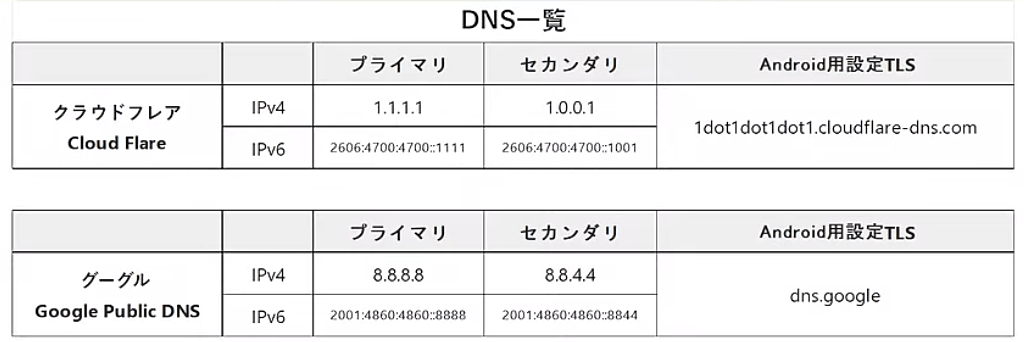
インターネットの応答速度(DNS)
https://www.youtube.com/watch?v=gUp-cnBQnn8
システム ⇒ ディスプレイに夜間モードを適用する
スタート ⇒ 設定 ⇒ システム ⇒ ディスプレイ ⇒ 夜間モード...より
ブルーライトを軽減できます。夜間は設定しておきたい。目の負担が軽減されます。

時間は18時以降、翌朝7時くらいまでで良いんじゃないかな。
また、普段からディスプレイの輝度は最低ライン(画面が見えるギリギリ)にしておくといいです。Fnキー+F5キーで確か調節できたはず。
電池にも目にも優しくなります。
イラストを描く方には、画面の色味が変わるのは致命傷なので、スイッチで適宜切り替えられると良いのですが。。
パフォーマンス計測
スタート(右クリック)⇒ タスクマネージャーから、設定後のPCのパフォーマンスを確認できます。

メモリの使用量が2.2GB...
初期のシステムの動作が嘘のように軽くなり、2017年製のノートPCでも快適に使えるようになりました。
最新式のPCをお持ちの方は、ここから自分がやりたいことにフルスペックの性能で臨むことができるようになります。
復元ポイントの作成(システムのバックアップ)について
Windowsシステムを現時点で最適化できたら、一度この状態をコンピューターに保存しておくといいです。
スタートメニューから検索コマンドで「復元ポイントの作成」という項目をクリックすると、システムバックアップの操作画面が立ち上がります。

初めて立ち上げた時のみ「構成」ボタンをクリックし、バックアップファイルの累積を最大どこまで?保存するか、設定しておきます。
超過分は、古いバックアップから消えていきます。できれば20gbは欲しいかも?

構成の設定が完了したら、システムバックアップの「作成」を押してみましょう。

今後もし更新プログラムで不具合が起きたり、PCウィルスに感染?したり、微妙なソフトを入れて動きが悪くなった時も、
[復元ポイントの作成]を立ち上げ、「システムの復元」に進むことで、システム部分を"以前作成したポイントの地点"まで元通りにすることができます。
これで何が起こっても多少は安心ですね。
以上、ご清聴ありがとうございました!